

Gerenciar Serviços
Gerenciamento de Serviços no Login Cidadão Gov.br
Esta página orienta desenvolvedores e administradores técnicos a consultarem e configurarem os serviços integrados ao Login Cidadão Gov.br. O gerenciamento de serviços é realizado pelo menu "Serviços", onde é possível ajustar credenciais OAuth2, escopos de acesso, dados institucionais e equipe responsável. O conteúdo para gerenciamento dos serviços por seus proprietários pode ser encontrado no link login.rs.gov.br.
1. Tela inicial de Serviços (Meus Serviços)
Ao acessar a opção Serviços no menu lateral, o desenvolvedor visualiza a tela inicial que lista todos os serviços nos quais está cadastrado como proprietário.
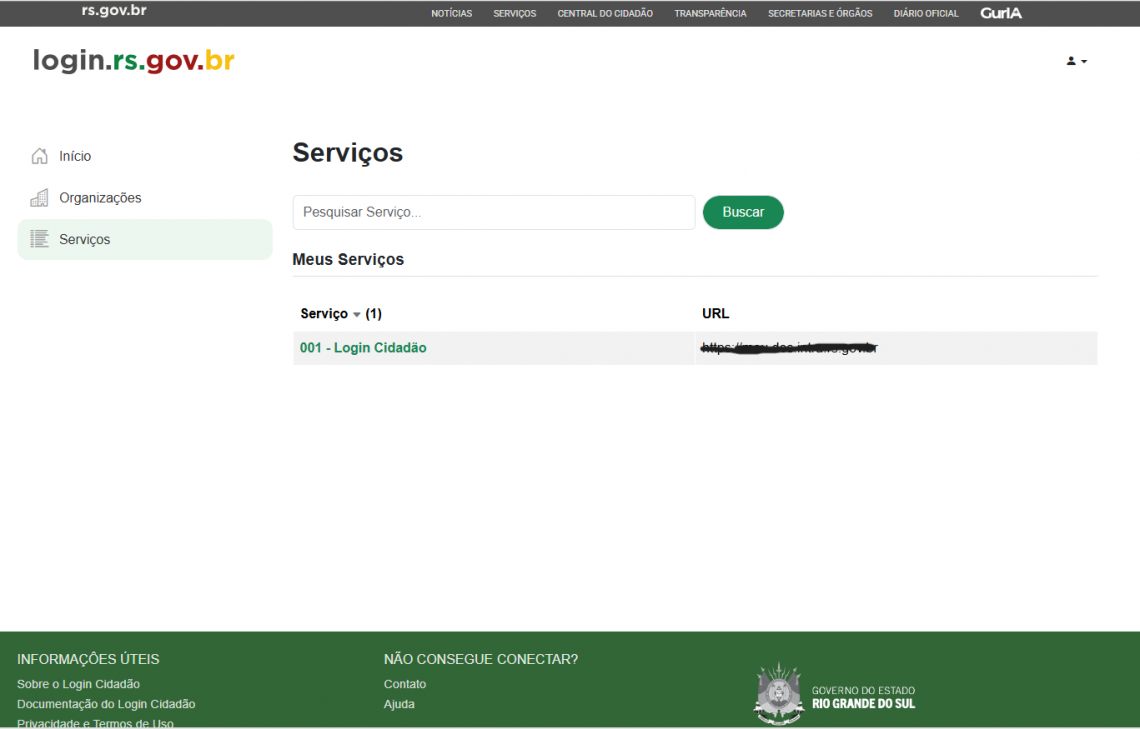
Elementos da tela
- Pesquisar Serviço...: campo de busca para localizar rapidamente um serviço pelo nome.
- Buscar: executa a pesquisa.
- Meus Serviços: seção que exibe os serviços vinculados ao seu usuário.
- Serviço: nome do serviço cadastrado. Exemplo:
001 - Login Cidadão. - URL: endereço principal do site ou aplicação vinculada ao serviço.
2. Aba Descrição
A aba Descrição permite identificar a logo cadastrada e também exibe as credenciais de acesso OAuth2.
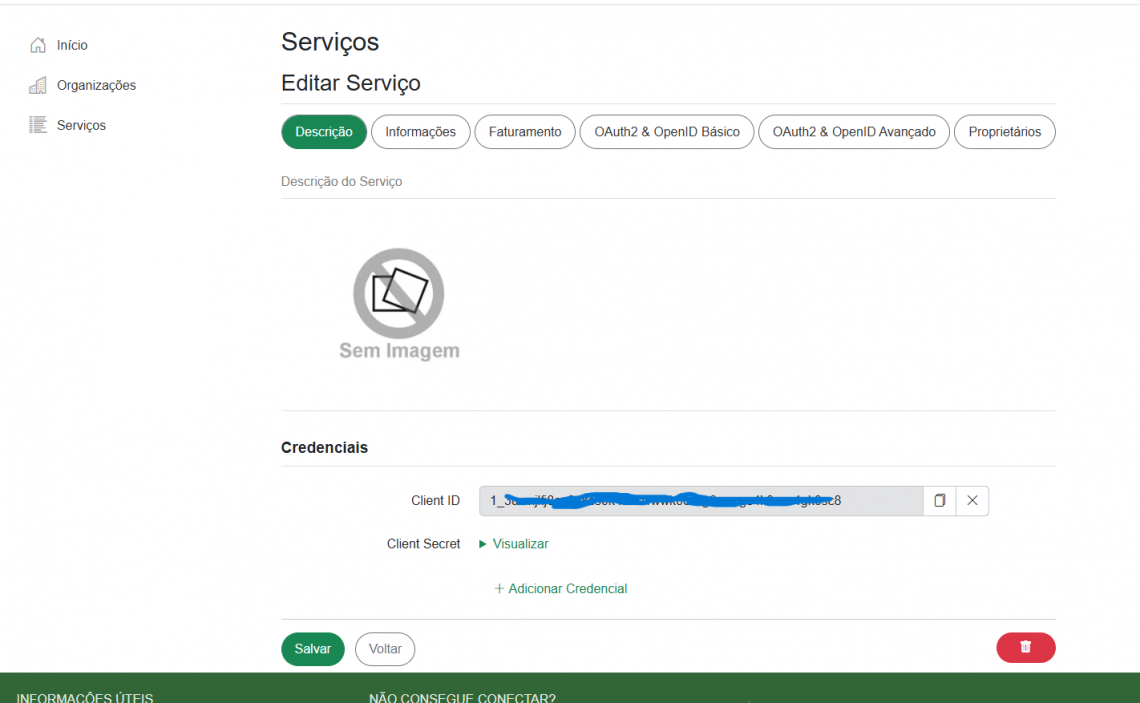
Campos da aba
- Imagem do serviço: área destinada ao logotipo. Caso nenhuma imagem seja cadastrada, é exibido o indicador “Sem Imagem”.
Seção Credenciais
- Client ID: identificador único do cliente OAuth2. É a chave pública da aplicação, utilizada nas requisições de autenticação. Pode ser copiada pelo ícone ao lado do campo.
- Client Secret: chave secreta da aplicação, utilizada para autenticar o cliente junto ao provedor OAuth2. Por segurança, o valor fica oculto e pode ser visualizado clicando em Visualizar.
Ações
- Salvar: grava as alterações realizadas na aba.
- Voltar: retorna à tela anterior.
- Excluir serviço (ícone de lixeira vermelha): remove o serviço cadastrado(apenas administradores podem excluir serviços).
3. Aba Informações
A aba Informações reúne os dados cadastrais e de identificação do serviço perante o Login Cidadão Gov.br e o cidadão.
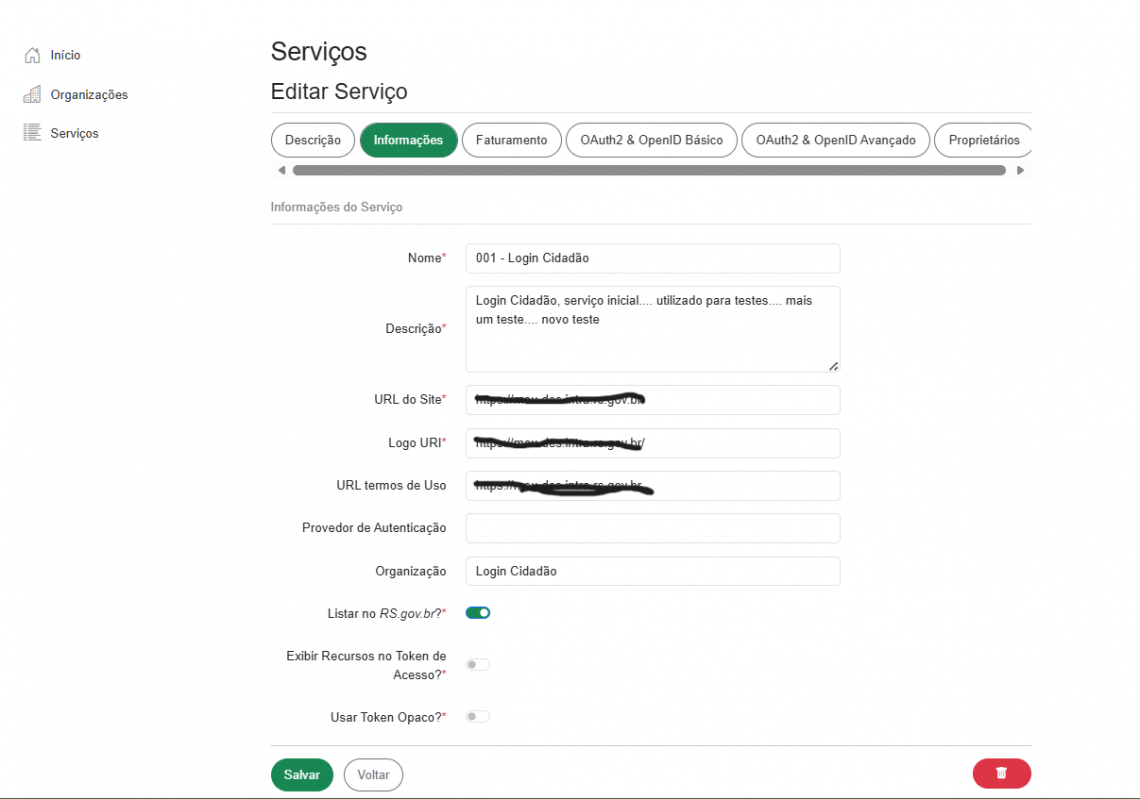
Campos da aba
- Nome*: nome do serviço que será apresentado para o usuário. Exemplo:
001 - Login Cidadão. - Descrição*: breve texto explicativo sobre o serviço, exibido nas telas de autorização e listagens.
- URL do Site*: endereço principal do site ou aplicação. Em produção, deve ser obrigatoriamente HTTPS.
- Logo URI*: caminho público para o logotipo do serviço. Recomenda-se utilizar uma URL segura (HTTPS) em ambiente de produção.
- URL termos de Uso: link para a página de termos de uso do serviço. Pode ser preenchida posteriormente.
- Provedor de Autenticação: campo opcional para indicar o provedor de autenticação responsável.
- Organização: organização vinculada ao serviço. Exemplo:
Login Cidadão. - Listar no RS.gov.br?: opção que define se o serviço será exibido no portal RS.gov.br.
- Exibir Recursos no Token de Acesso?: indica se os recursos/permissões do usuário devem ser incluídos no token de acesso.
- Usar Token Opaco?: quando ativado, utiliza tokens opacos em vez de JWTs, exigindo introspecção no servidor de autorização.
4. Aba Faturamento
A aba Faturamento contém informações utilizadas para fins de controle e faturamento interno, especialmente para sistemas gerenciados pela PROCERGS.
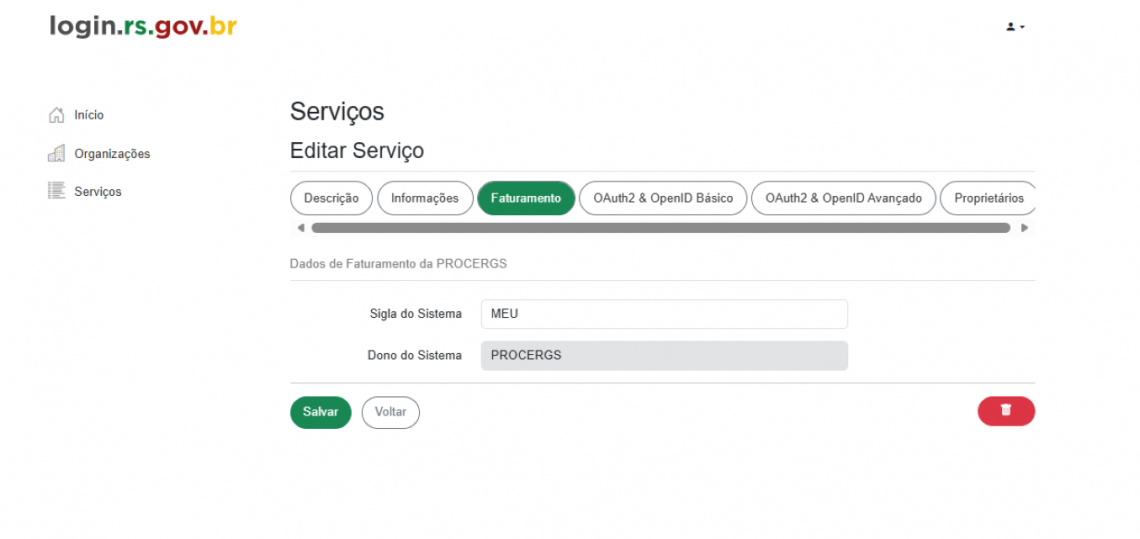
Campos da aba
- Sigla do Sistema*: sigla do sistema cadastrado no Cadastro de Sistemas. Exemplo:
MEU. - Dono do Sistema: nome da entidade ou órgão responsável pelo sistema. Exemplo:
PROCERGS.
5. Aba OAuth2 & OpenID Básico
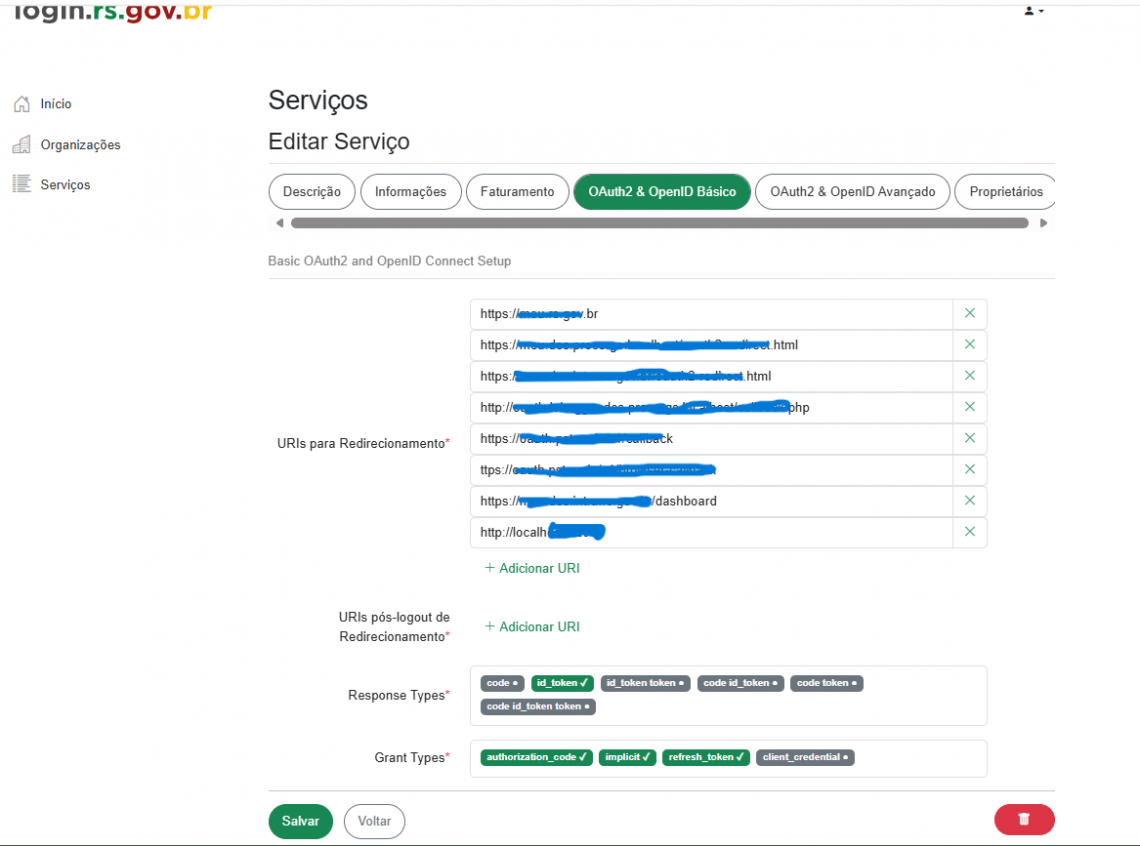
A aba OAuth2 & OpenID Básico configura os endpoints de redirecionamento e os fluxos de autenticação suportados pelo serviço.
Campos da aba
- URIs para Redirecionamento*: lista de URIs autorizadas para callback após a autenticação. A aplicação só poderá redirecionar o usuário para endereços previamente cadastrados nesta lista. Caso contrário, uma falha será gerada.
- Use o botão + Adicionar URI para incluir novos endereços.
- Em produção, as URLs devem ser seguras (HTTPS).
- URIs pós-logout de Redirecionamento*: lista de URIs para retorno do usuário após o logout. Também devem ser cadastradas previamente para que o redirecionamento funcione corretamente.
- Response Types*: tipos de resposta suportados pelo cliente OAuth2. Exemplos:
codeid_tokenid_token tokencode id_tokencode tokencode id_token token
- Grant Types*: fluxos de concessão habilitados para o serviço. Exemplos:
authorization_codeimplicitrefresh_tokenclient_credential
authorization_code. Para SPAs e aplicações mobile, utilize authorization_code com PKCE.6. Aba OAuth2 & OpenID Avançado
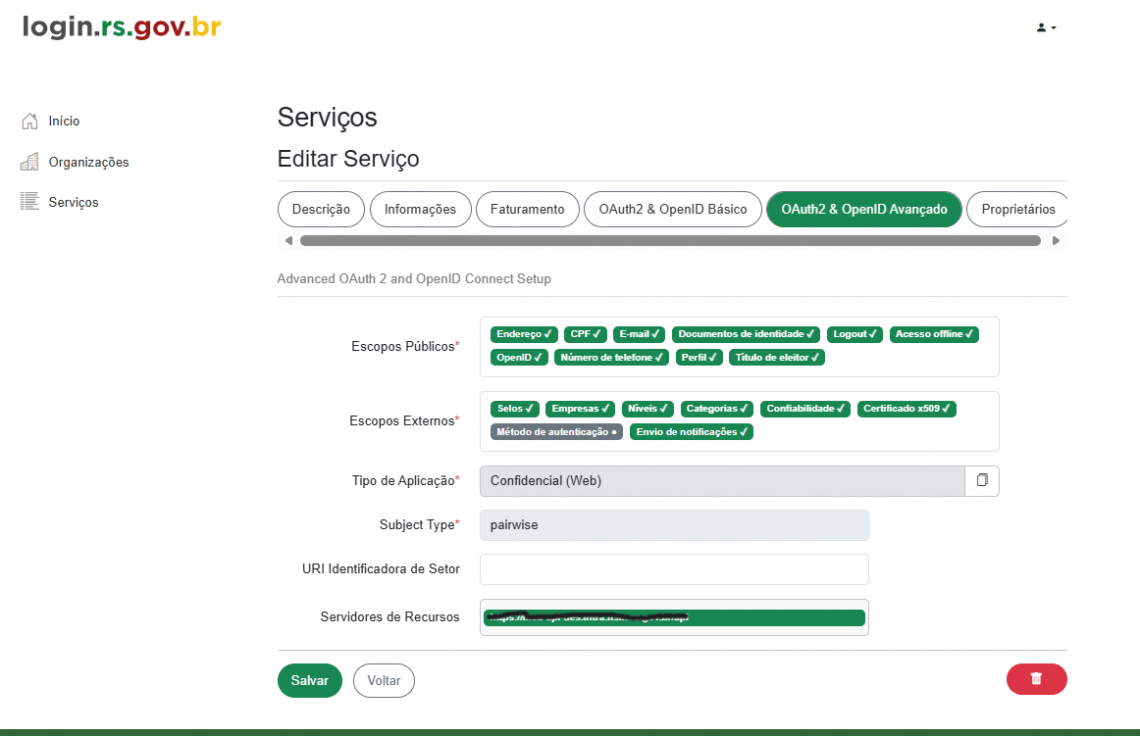
A aba OAuth2 & OpenID Avançado permite configurar escopos de acesso, tipo de aplicação e servidores de recursos.
Campos da aba
- Escopos Públicos*: permissões padrão do OpenID Connect disponíveis para o serviço. Entre os escopos estão:
- Endereço
- CPF
- Documentos de identidade
- Logout
- Acesso offline
- OpenID
- Número de telefone
- Perfil
- Título de eleitor
- Escopos Externos*: escopos adicionais fornecidos por serviços externos ou recursos específicos da organização. Exemplos:
- Selos
- Empresas
- Níveis
- Categorias
- Confiabilidade
- Certificado x509
- Método de autenticação
- Envio de notificações
- Tipo de Aplicação*: define o perfil do cliente OAuth2. Exemplo:
Confidencial (Web). - Subject Type*: tipo de identificador do usuário. O valor padrão é
pairwise, que gera identificadores distintos por cliente para proteger a privacidade. - URI Identificadora de Setor: campo opcional utilizado em conjunto com o Subject Type
pairwisepara calcular identificadores consistentes por setor. - Servidores de Recursos: lista de servidores de recursos (APIs) autorizadas a receber tokens de acesso emitidos para este serviço.
7. Aba Proprietários
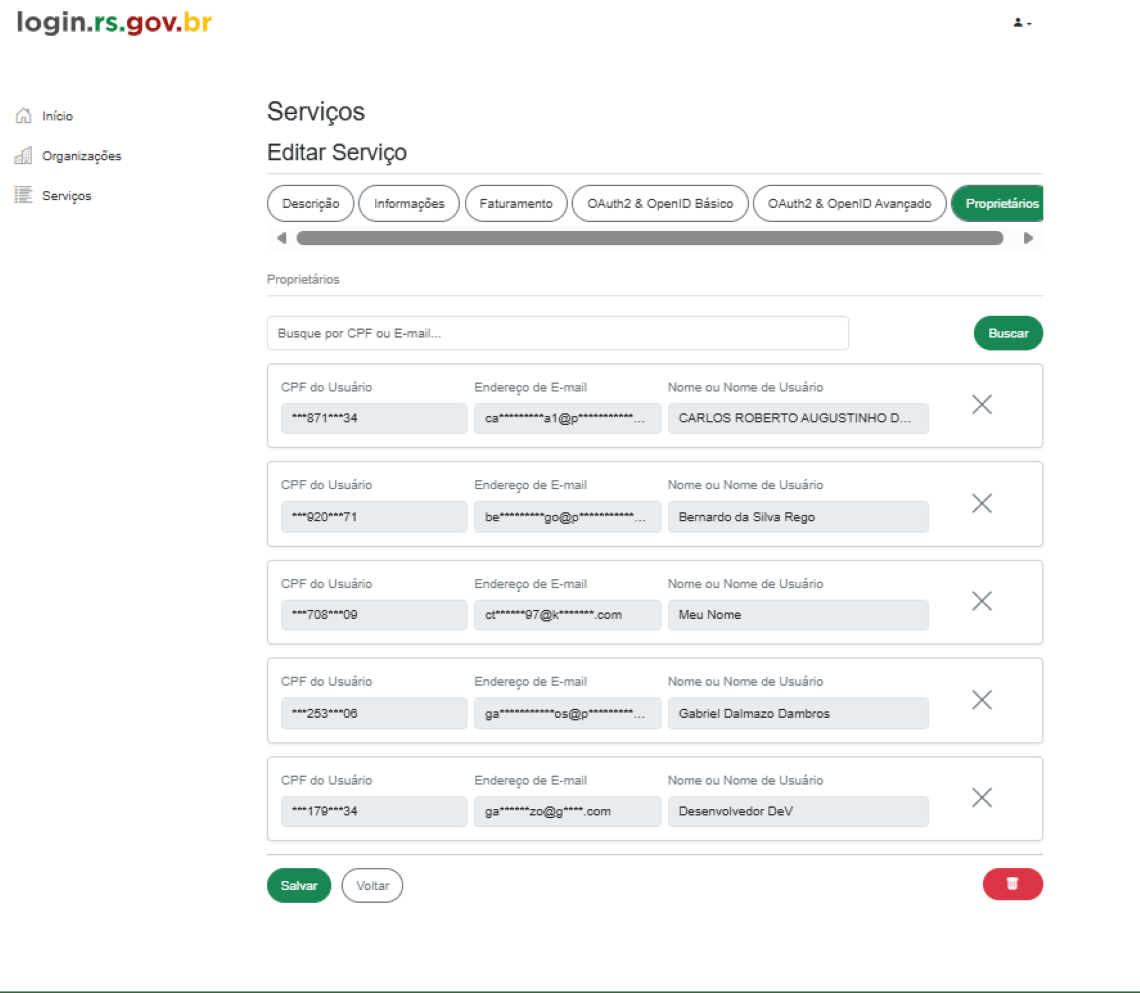
A aba Proprietários permite gerenciar os usuários responsáveis pela administração do serviço.
Elementos da tela
- Busque por CPF ou E-mail...: campo para pesquisar usuários que serão adicionados como proprietários.
- Buscar: executa a pesquisa de usuários.
- Lista de proprietários: exibe os usuários atualmente vinculados ao serviço, com as seguintes informações:
- CPF do Usuário: número de CPF do proprietário (mascarado).
- Endereço de E-mail: e-mail do proprietário (mascarado).
- Nome ou Nome de Usuário: nome completo ou identificação do usuário.
- Ícone X: remove um proprietário da lista.
Boas práticas
- Em ambiente de produção, todas as URLs devem utilizar HTTPS.
- Ambientes de homologação devem utilizar URLs de sistemas reais como URL principal. Não utilize
localhost. - Revise periodicamente as credenciais e, em caso de vazamento, solicite a criação de novas credenciais imediatamente.
- Solicite apenas os escopos estritamente necessários para o funcionamento do serviço, respeitando o princípio do menor privilégio.
- Para dúvidas ou problemas de conexão, utilize os canais de contato disponíveis no rodapé do sistema.